CARA PEMAKAIAN SHADOW DEFENDER

Pada kesempatan kali ini saaya akan mwnjelaskan tentang pemakaian shadow defender. Baiklah tidak usah berlama lama langsung saja kita lihat bagaimana penjelasanya….

 

shadowdeflogo.jpg (160×160)

Shadow Defender merupakan aplikasi keamanan yang dapat digunakan untuk melindungi isi PC / Laptop anda dari perubahan yang tidak dikehendaki atau pun penyusupan oleh virus.

Dengan mengaktifkan Shadow Mode maka komputer anda secara otomatis akan dioperasikan secara VIRTUAL artinya semua perubahan yang terjadi tidak akan disimpan secara fisik di sistem PC / Laptop anda. Misalnya, pada saat dijalankan ternyata ada virus yang berhasil menulari sistem anda, maka dengan melakukan restart komputer, secara otomatis program ini akan mengembalikan sistem anda seperti sedia kala tanpa terpengaruh sedikitpun.

Sebelum menuju ke cara pemakaian shadow defender saya akan memberikan bagaimana caramengistal shadow defender

I. CARA INSTALASI SHADOW DEFENDER

(1) download program tersebut dialamat http://www.shadowdefender.com/ pilih file 32bit / 64 bit (sesuai sistem operasi PC / Laptop anda). Kemudian jalankan program tersebut.
(2) klik tombol NEXT
(3) beri tanda centang pada kalimat I ACCEPT THE AGREEMENT
(4) klik tombol NEXT
(5) isi USER INFORMATION, kemudian klik tombol NEXT
(6) Klik tombol NEXT
(7) Klik tombol NEXT
(8) Klik tombol INSTALL
(9) Klik tombol FINISH (komputer otomatis restart).

Baik saya sudah menjelaskan tutorial menginstal shadow defender sekarang saatnya kita simak cara pemakaian nya

II. CARA MEMAKAI SHADOW DEFENDER

(1) jalankan program SHADOW DEFENDER yang telah diinstall sebelumnya
(2) masukkan kode register anda dengan mengklik tombol REGISTER
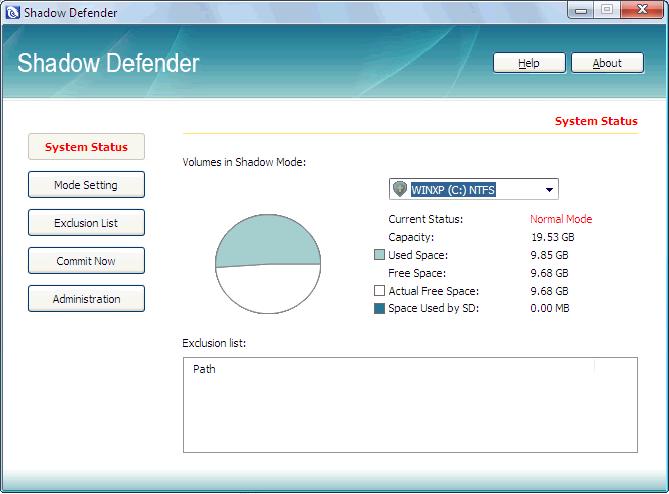
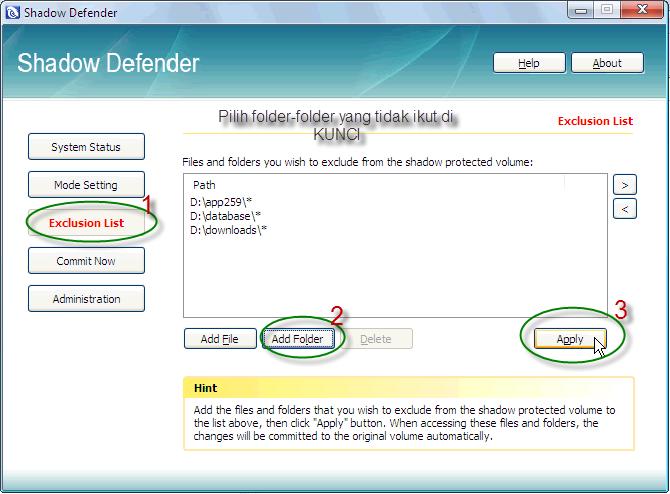
(3) klik tombol EXCLUSION LIST untuk memilih folder-folder
yang nantinya tidak ikut di KUNCI.
klik tombol ADD FOLDER -> untuk menambah daftar folder
klik tombol APPLY -> untuk menyimpan daftar nama folder
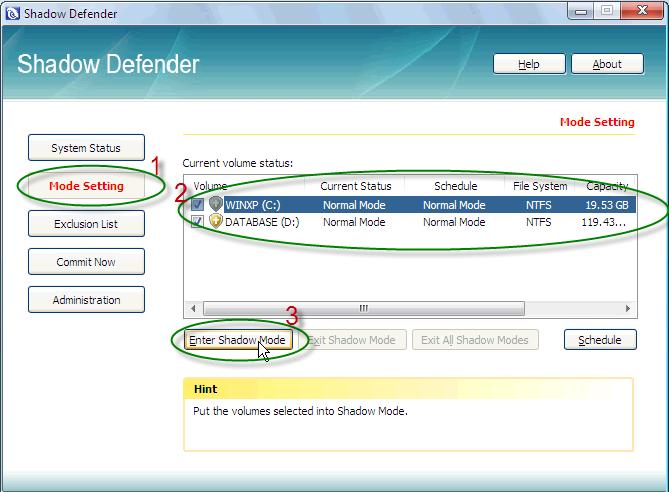
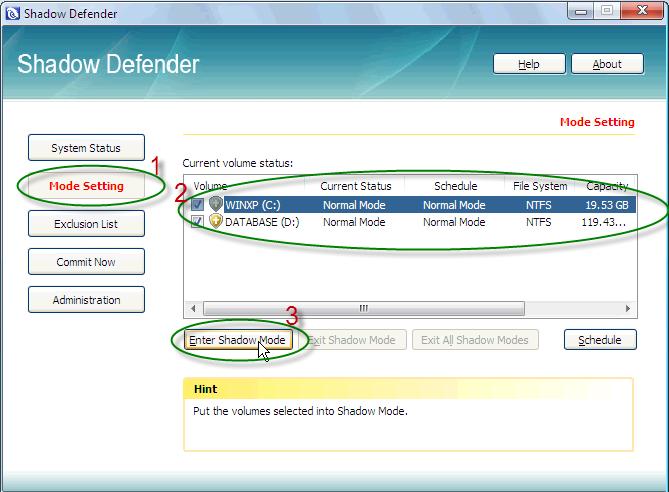
(4) klik tombol MODE SETTING untuk memilih drive mana saja yang
akan di KUNCI
(5) klik tombol ENTER SHADOW MODE untuk memulai proses penguncian
shadowdef02.jpg (669×492)
(6) pilih ENTER SHADOW MODE ON BOOT
(7) Klik tombol OK (PERHATIAN penekanan tombol ini secara otomatis
langsung akan mengaktifkan anda ke mode shadow / PENGUNCIAN,
sehingga apapun yang anda ketik setelah tombol ini ditekan
tidak akan disimpan oleh sistem kecuali ke dalam folder-folder
yang telah didaftarkan pada langkah 3 di atas.
(8) RESTART KOMPUTER anda

Kemudian anda akan melihat logo SHADOW MODE di bagian tengah atas layar PC / Laptop anda (hal ini menandakan mode virtual / shadow telah diaktifkan)

Oke saya sudah menjelaskan bagaimana cara menginstal dan menggunakan shadow defender. Bagaimana? sangat mudah sekali bukan. Semoga apa yang tadi saya sampaikan bermanfaat bagi anda semua. TERIMA KASIH


CARA MENGINSTAL WINDOWS 10

Assallamualaikum wr.wb

Cara Instal Windows 10 – Clean Install adalah metode cara instal ulang Windows 10 pilihan bijaksana. Ini dapat mengatasi berbagai masalah paling kusut sekalipun dengan sistem operasi yang terasa berantakan di komputer atau laptop. Langkah ini artinya menghapus semua file yang terdapt pada hard disk tanpa tersisa, termasuk virus dan malware jika ada, kemudian menggantinya dengan sistem yang baru dari awal. Oleh karena itu, harap diperhatikan pada saat menghapus drivernya nanti agar file penting pada drive lain tetap ada, atau kalau kurang yakin, maka simpan dulu datanya ditempat yang aman.

  1. lakan komputer atau Laptop. Khusus yang memakai Flashdisk sebagai media instalasi, masukan terlebih dahulu Flashdisknya sebelum PC dinyalakan, agar terdeteksi sama PC.
  2. Atur “Boot” atau “Booting” Pertama di Menu BIOS atau UEFI (Tampilan bermacam-macam tergantung MERK).
    pc menu bios
    Masuk Menu BIOS dengan menekan tombol “Del” terus-menerus dengan cepat SAAT menyalakan PC, mungkin pada merk lain dapat mencoba menekan tombol F1 / F2 / F9 / F10. Mungkin juga sambil menekan tombol “fn” sama-sama dengan F1 / F2 dst, supaya tombol tersebut berfungsi.Sesudah masuk Menu “BIOS”, kemudian cari “Boot” dan Pastikan Booting pertama menggunakan DVD ATAU Flashdisk sebagai medianya. Boot ini pada merk lain terkadang harus dicari dan disesuaikan, cari aja sampe ketemu.

    Video: cara mengatur booting PC

  3. Masukan DVD Windows 10 buat yang memakai drive-optic sebagai medianya.
  4. Jika pengaturan Boot sudah benar, maka simpan atau “save” dan “restart”, nanti akan tampil seperti gambar dibawah, kemudian tekan ENTER untuk memulai proses instalasinya.
    press any key
  5. Pilih Bahasa “English” kemudian klik “Next”.
    bahasa english
  6. Klik “Install now” untuk melanjutkan.
  7. Masukan “Product Key” windows 10.
    Product Key
  8. Klik kotak kecil “I Accept the license terms”, dan kemudian klik “Next”.
    persetujuan
  9. Pilih “Custom: Install Windows only (Advanced)”. Ini adalah prosedur “Clean Install” dan mulai instalasi dari awal agar sistem operasi terbebas dari virus dan bersih.
    custom advanced win 8
  10. Atur Partisi untuk memilih penginstalan sistem sesuai dengan keinginan. Tapi harap di ingat Partisi sistem operasi sebelumnya harus dihapus dengan menekan “Delete” kemudian ganti dengan partisi baru. Pengaturan ini bisa dilakuin memakai kursor mouse yang di atur pada partisi tertentu, nanti tombol pengaturan lengkap akan tersedia.
    partisi

    • “New” untuk membuat Partisi baru.
    • “Delete” untuk menghapus Partisi.
    • “Format” untuk format Partisi.
    • Harap diperhatikan, Pastikan Partisi yang berisi data penting tidak terhapus, ini merupakan langkah yang sangat penting dan harus hati-hati, dan jika tidak yakin simpan aja dulu data penting pada tempat lain yang aman dan ulangi lagi prosesnya dari awal.
    • Atur kursor pada partisi yang diinginkan untuk instalasi windows yang baru, kemudian klik Next seperti gambar di atas untuk melanjutkan.
  11. Memulai proses transfer dan instalasi secara otomatis.
    transfer
    Tahap ini berlangsung otomatis, nanti akan restart juga secara otomatis selama beberapa kali dan biarkan saja jangan klik apapun sampai pada gambar berikutnya.Kalo waktu proses ini ada “error” (getting files ready for installation), itu artinya memori kurang bagus alias rusak, bisa di coba ulang kembali prosesnya atau ganti memorinya.
  12. Bagi yang memakai Flashdisk, maka Flashdisknya WAJIB dicabut ketika restart, agar tidak terjadi pengulangan.
  13. Setelah restart otomatis beberapa kali, nanti diminta memasukan data nama dan pengaturan, bisa diisi bebas.
  14. Kalo udah mengisi datanya nanti terlihat gambar berikutnya seperti ini.
    cara instal windows 10
  15. Selesai.

Catatan: Pada saat memulai instalasi kita perlu “boot” pertama dari drive “CD/DVD” jika menggunakan kepingan “CD/DVD Windows 10 Installer” atau dari USB jika menggunakan Flashdisk. TERIMA KASIH WASSALLAMUALAIKUM WR.WB

CARA SHARING DATA VIA LAN DI WINDOWS 10

Haiii gaes kali saya akann bagi info tentang sharing data menggunakan LAN

oke langsung saja kita simak tutorialnya


Sharing file menggunakan LAN Pada Windows 10 berbagi file menggunakan jaringan LAN. merupakan hal yang bisa menjadi solusi ketika kita ingin membagikan data file kita kepada banyak orang secara langsung, yang di maksud banyak orang di sini adalah dalam satu jaringan local area connection saja. ciri-ciri jaringan LAN sendiri adalah biasanya menggunakan ip kelas C yaitu dari 192.xxx.xxx.xxx sampai 223.xxx.xxx.xxx.

Sebenarnya tidak di haruskan meggunakan Kabel LAN, Alternatif lainya meggunakan WIFI. Namun untuk beberapa pertimbangan sendiri saya sarankan untuk menggunakan kabel lan karena proses transfer file akan lebih stabil dan dengan kecepatan yang tinggi, berkisar 10 MB/S . Lanjut ketopik pembahsan intinya mengenai CARA BERBAGI FILE MELALUI LAN, di bawah ini sudah saya tuliskan langkah-langkah dan di sertai dengan screenshot proses setting sharing file ini.

Yang harus anda pastikan saat sharing file ini adalah sebagai berikut :
PC/ LAPTOP terkoneksi dengan jaringan local
Jika sudah melakukan setting dengan benar namun tetap tidak bisa mengakses file yang di sharing saya sarankan matikan firewall atau antivirus anda terlebih dahulu
setiap pc/leptop memiliki ip yang berbeda-beda, jadi tidak ada ip yang sama antara 1 pc dengan pc lainya
uji coba koneksi dengan fasilitas ping

LANGKAH-LANGKAH SHARING FILE PADA WINDOWS
hubungkan pc/komputer anda dengan kabel LAN
coba cek pc anda apakah sudah memiliki ip atau belum, dengan cara ketikan perintah ipconfig pada CMD (Command Prompt)
Jika komputer anda belum memiliki ip address maka berikan ip static pada komputer anda
Dengan Cara :
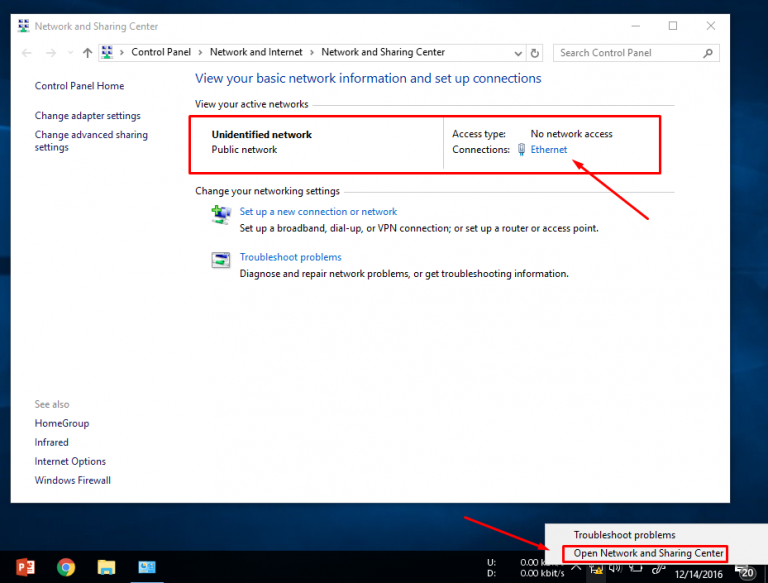
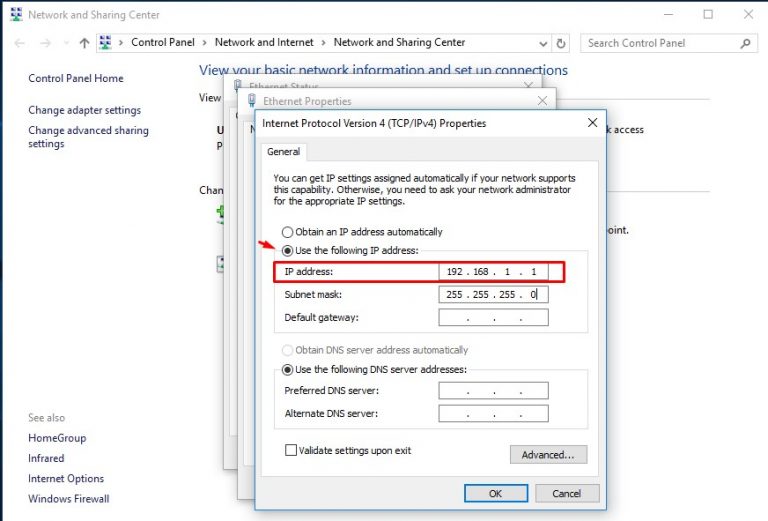
A.) Masuk ke Control Panel\Network and Internet\Network and Sharing Center, atau sesuai dengan gambar di bawah ini yaitu dengan cara klik kanan pada icon jaringan kemudian pilih network and sharing center. Lalu Pilih jaringan yang anda gunakan, di sini saya memilih ethernet.

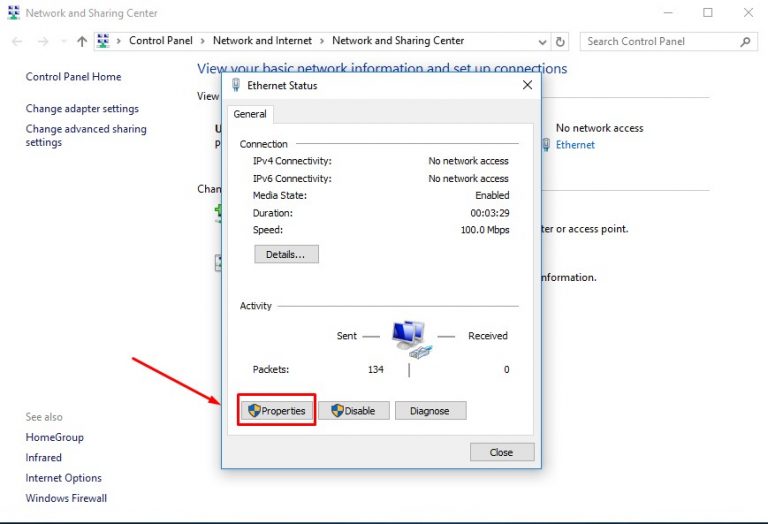
B.) kemudian setelah mengklik Ethernet maka akan muncul diablog box Ethernet Status lalu pilih Properties

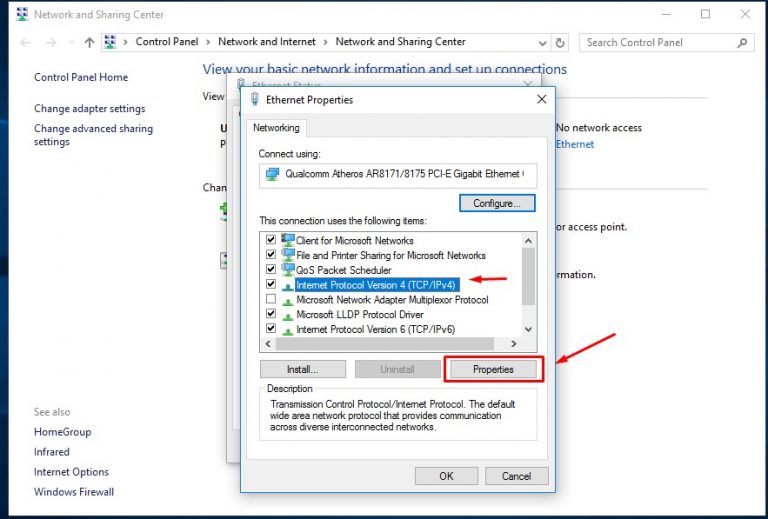
C.) Pilih Internet Protokol Version 4 (TCP/IPv4) Lalu klik Properties

D.) Centang Use the following IP address
masukan ip addres, umumnya menggunakan ip kelas C. di sini saya memberikan alamat ip komputer saya 192.168.1.1 dan submet mask 255.255.255.0 untuk default gateway bisa di kosongkan.
Lakukan hal yang sama dengan pc lainya namun setap pc memiliki alamat ip yang berbeda-beda, contohnya jika sebelumnya kita sudah menggunakan ip 192.168.1.1 maka pc lainya bisa menggunakan ip 192.168.1.2 dan seterusnya

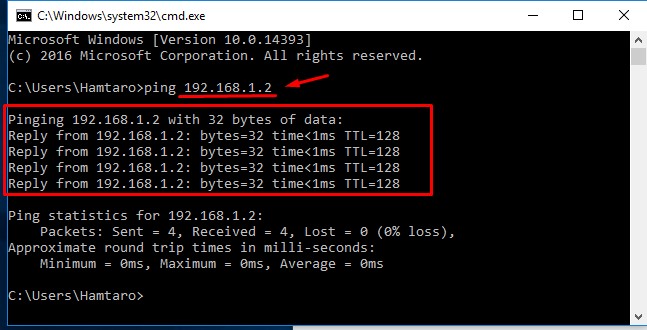
Selanjutnya jika kalian sudah mensetting ip pada masing-masing komputer lalu lakukan uji coba koneksi dengan menggunakan fasilitas ping
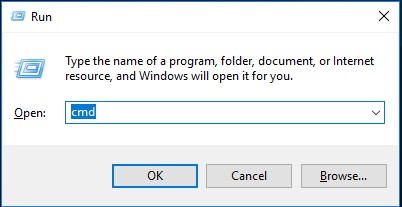
dengan cara masuk ke CMD (command Prompt) . untuk masuk ke cmd bisa mengetikan perintah cmd pada run windows

5.lakukan uji coba koneksi dengan melakukan ping antar komputer. Cara membuat pilihan ping sangat mudah anda tinggal menekan tombol win+R lalu ketik cmd dan klik ok ,dan jika tidak terdapat kendala maka komputer yang kita ping akan membalas ping kita dengan jawaban reply from ip address komputer yang di ping bla bla bla

6.Setelah terhubung kalian tinggal buka File exporer

langkah-langkah dalam menshare folder adalah sebagi berikut ini

1.Klik kanan folder yang akan anda share, kemudian pilih share with>Specific People

2.Keterangan Gambar panah di bawah ini :
Panah nomer 1 => klik panah arah bawah seperti di tunjukan pada gambar
panah nomer 2 => pilih Everyone agar semua orang bisa mengakses file yang akan anda sharing
Panah Nomer 3 => kemudian klik add
panah nomer 4 => klik share untuk membagikan file kita //ketika kita hanya ingin membagikan saja file kita maka anda bisa langsung klik tombol share yang ada di bagian bawah. namun jika anda ingin seseorang yang mengakses file anda dapat merubah atau menghapus foler/file anda maka anda dapat mengikuti langkah di bawah ini

Keterangan Gambar di bawah ini :
READ : user yang mengakses file anda hanya dapat membaca atau membuka serta mengcopy file anda tanpa bisa langsung mengedit file anda
READ And Write : User memiliki hak akses untuk mengubah, menulis ulang atau bahkan menghapus file/folder anda.
jadi ini tergantung kebutuhan anda sendiri. sesuaikan hal tersebut

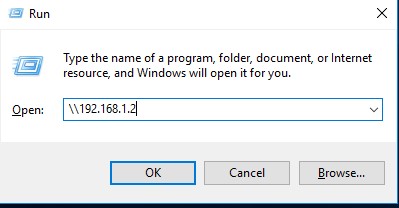
3. Sekarang coba akses file yang sudah kita sharing tadi dari komputer user. dengan cara ketikan perintah \\ip address komputer yang mengshare data ke komputer kita
contoh : \\192.168.1.1

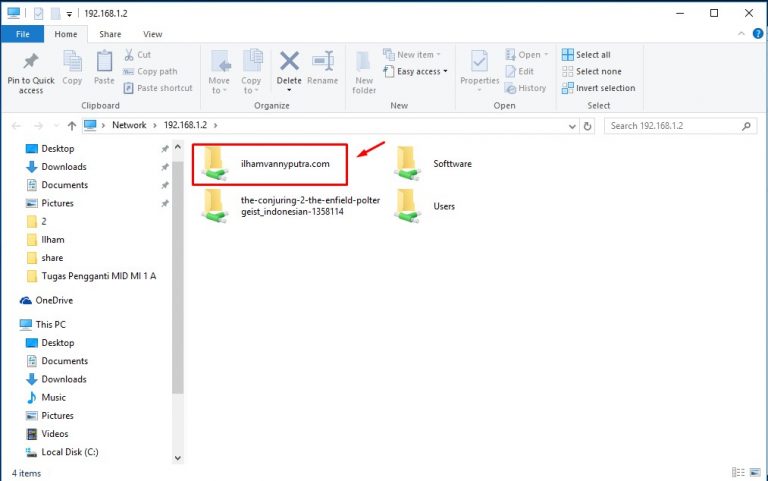
4.Jika sudah berhasil mengsharing folder maka akan tampil gambar folder seperti di bawah ini

Bagaimana menurut kalian semua. Sangat mudah kan berbagi data melalui LAN. Semoga tutorial tentang  sharing data via LAN di windows 10 kali ini bermanfaat bagi kalian semua…

CARA MENGECEK KONDISI POWER SUPPLY DENGAN CARA JUMPER

Assallamualaikum wr.wb
kali iini saya akan menjelaskan bagaimana cara mengecek kondisi power supply dengan cara jumper. langsung saja kita simak penjelasanya
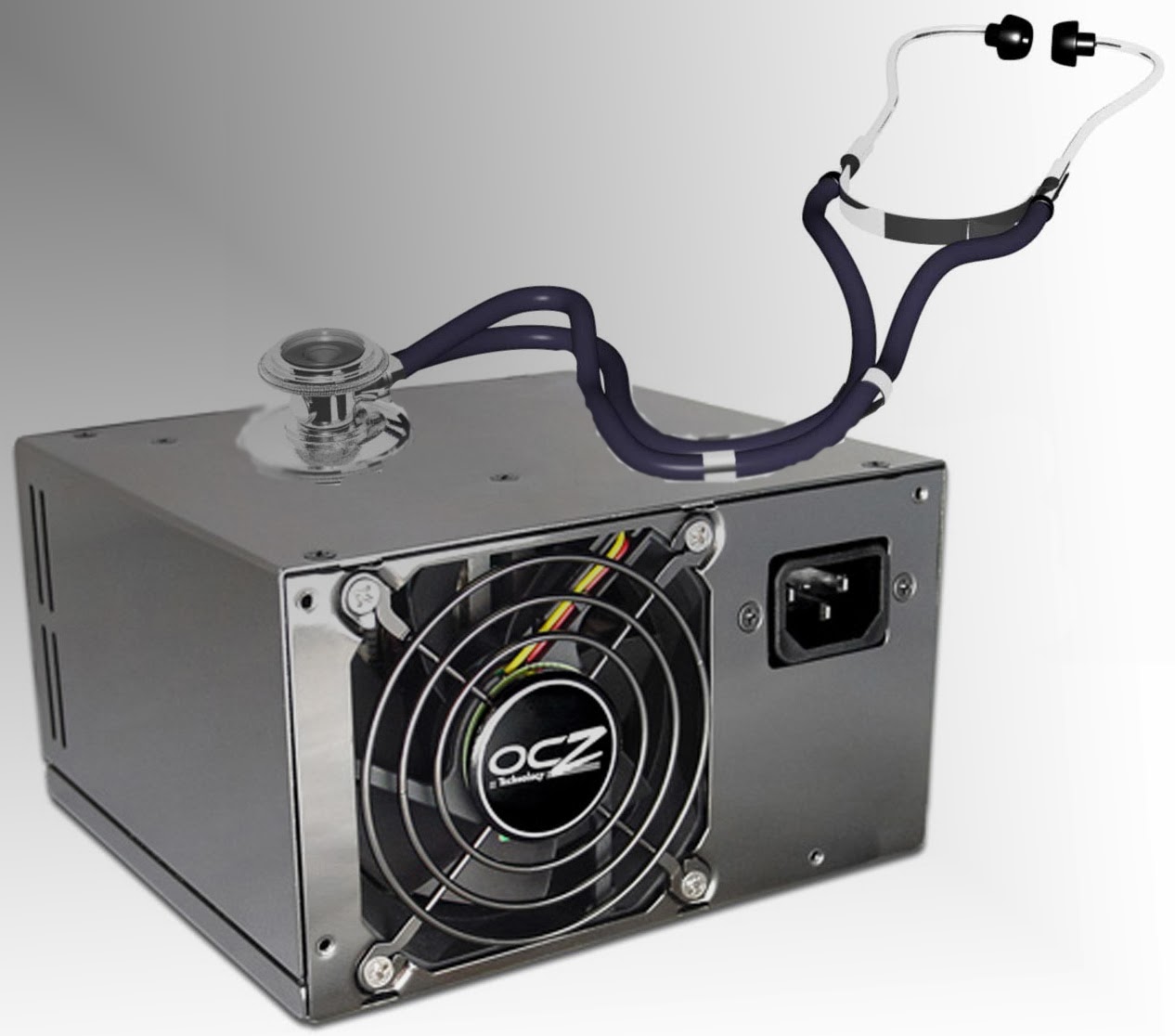
Power Supply merupakan komponen berupa hardware pada komputer yang berfungsi sebagai alat untuk mensuplai daya listrik ke seluruh komponen yang terdapat pada komputer. Tentunya tanpa Power Supply komputer tidak akan bisa menyala. Jika anda membeli Power Supply baru, maka anda perlu cek dahulu kondisi Power Supply tersebut, apakah berfungsi atau tidak. Atau jika anda menemui sebuah PC yang tidak mau menyala sama sekali, lalu ketika coba diperiksa dengan membuka casing CPU, dan terlihat kipas pada power supply tidak berputar sama sekali, maka yang pertama anda cek adalah kondisi power supply. Karena bisa jadi penyebab komputer tidak menyala sama sekali ini disebabkan oleh tidak berfungsinya power supply.

Cek Kondisi Power Supply PC

Salah satu cara Cek Kondisi Power Supply PC yang akan saya bagikan kali ini adalah Jumper. Cara jumper ini maksudnya adalah menghubungkan langsung bagian kabel plus (+) dengan kabel min (-) pada konektor menggunakan media apa pun yang dapat mengalirkan listrik. Terdapat banyak konektor pada power supply ini, yaitu konektor catu daya dan beberapa konektor yang tersambung pada CD-ROM dan Hardisk untuk mensuplai daya listrik pada perangkat tersebut, dan lain-lain. Dan Cara jumper untuk mengecek kondisi power supply ini dilakukan pada konektor catu daya. Konektor catu daya ini adalah konektor yang tersambung pada motherboard, fungsinya tentu untuk mensuplai daya listrik pada motherboard.

Power supply ini ada beberapa jenis. Pada power supply jenis ATX, konektor catu daya mempunyai 24 pin yang dibagi menjadi 2 bagian. Yang satu memiliki 20 pin, dan yang satu lagi memiliki 4 pin. Sedangkan untuk Cek Kondisi Power Supply ATX PC Dengan Cara Jumper ini dilakukan pada konektor catu daya yang memiliki 20 pin. 

OK, tidak usah panjang lebar lagi, beginilah langkah-langkah Cek Kondisi Power Supply PC Dengan Cara Jumper. Power supply jangan sedang dalam keadaan tersambung pada daya listrik dan perangkat apa pun. 

Cek Kondisi Power Supply PC Dengan Cara Jumper

  • Siapkan sebuah kawat atau tembaga dari kabel bekas atau apa pun media yang bisa mengalirkan listrik, dengan ukuran tebal dan panjang yang secukupnya.
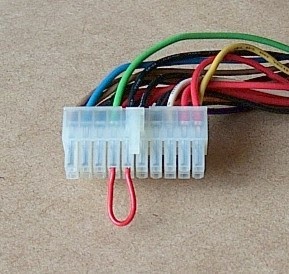
  • Perhatikan gambar di bawah. Masukan atau sambungkan salah satu ujung tembaga pada pin dengan kabel berwarna hijau, atau pin nomor 14.
Pin Konektor Catu Daya Power Supply ATX
  • Lalu masukan atau sambungkan ujung tembaga lainya pada salah satu pin dengan kabel berwarna hitam, atau pin nomor 3, 5, 7, 13, 15, 16 atau 17. Sehingga contoh hasilnya akan seperti berikut ini.
Cek Kondisi Power Supply PC Dengan Cara Jumper
  • Terakhir, sambungkan power supply dengan sumber listrik dengan konektor yang telah disediakan.

Jika kipas pada power supply berputar, maka power supply masih berfungsi, tapi tidak dijamin masih dalam keadaan yang baik 100%. Namun jika kipas pada power supply tidak berputar sama sekali, maka dapat dipastikan power supply tersebut sudah tidak layak pakai lagi. Mungkin masih bisa diperbaiki, namun jika setelah Cek Kondisi Power Supply PC Dengan Cara Jumper keadaanya sudah seperti demikian, power supply tersebut sebaiknya diganti dengan yang baru.

TERIMAKASIH WASSALLAMUALAIKUM WR.WB

KOMPONEN KOMPONEN KOMPUTER DENGAN GAMBAR DAN FUNGSINYA

Assalamu’alaikum wr…….wb

Pada postingan kali ini saya akan membahas komponen-komponen komputer lengkap dengan fungsi nya bagi kawan-kawan semua,baik yang bagi pemula atau yang sudah mahir di dalam memainkan komputer,baik sebelum kita tau apa-apa saja komponen komputer kita liat dulu apa yang di namakan dengan komputer itu

Langsung saja kita membahas komponen-komponen komputer lengkap dengan fungsinya:

Motherboard

Motherboard  adalah perangkat keras komputer yang memiliki peran utama dan paling vital. Di mana di dalam cara kerjanya, motherboard mengemban tugas untuk mengatur hal-hal teknis seputar BIOS (Basic Input Output System), Chipset (pengatur koneksi input-output), RAM (memori penyimpanan data sementara), VGA card (memori penyimpan data grafis), prosesor, dan Additional card (PCI, ISA).

Fungsi utama motherboard ialah sebagai pusat penghubung antara satu perangkat keras dengan perangkat keras yang lainnya. Artinya, motherboard di sini mengemban tugas untuk menghubungkan bahasa kode antarperangkat keras untuk disinergikan menjadi sebuah aktivitas kerja perangkat komputer. Sebagai contoh, motherboard berfungsi menghubungkan beberapa perangkat keras seperti prosesor, RAM, hard disk, printer, power supply, dan masih banyak lagi.

PROCESSOR


processor Komponen yang satu ini sering kali di sebut ibarat otak sebuah komputer, sesuai namanya processor adalah komponen yang bertugas memproses perintah dan logika yang diberikan oleh operator komputer, banyaknya jenis processor yang ada sebanding dengan software yang berkembang dipasaran kerena dituntut untuk dapat melakukan banyak perkerjaan salam satu waktu terkadang pemilihan processor yang kita gunakan harus tepat, karena jika sampai salah pilih akan berimbas pada lambatnya proses kerja sebuah komputer yang pasti berimbas langusng pada pekerjaan pengguna komputer.

Fungsi processor adalah

  1. Mengitegrasikan keseluruhan komponen internak komputer agar dapat saling bekerja sama.
  2. Menjaga performa dari sebuah komputer
  3. Mengolah perhitungan algoritma dalam menjalankan perintah yang diberikan
  4. Untuk mendukung kebutuhan spesifik dari sebuah komputer
  5. Mencegah terjadinya overlapping tugas pada tiap – tiap komponen komputer.
  6. Memastikan agar komputer dapat bekerja dengan baik
  7. Menjalankan pemrosesan informasi pada komputer.

    Hardisk

    Hard Disk adalah perangkat keras komputer/laptop yang bekerja secara sistematis dimana menjadi media penyimpanan data. Data-data yang telah disimpan di dalam perangkat harddisk tidak akan hilang. Bahkan apabila pengguna mematikan perangkat komputer/laptop. Dengan kata lain, harddisk memiliki peran sebagai media penyimpanan yang bersifat permanen (data-data tidak akan hilang atau terhapus). Kapasitas daya tampung daripada harddisk itu sendiri juga terbilang cukup besar. Dimana kalkulasi yang dipakai adalah dalam ukuran Byte (B).

    Fungsi Hard Disk secara umum adalah untuk menyimpan data yang dihasilkan oleh pemrosesan perangkat komputer/laptop. Di dalamnya, terdapat sebuah ruang simpan utama dalam sebuah komputer. Dimana di situlah setiap data dan informasi disimpan olehnya. Selain memiliki ruang utama, harddisk juga mempunyai komponen-komponen bagian. Adalah semacam ruang kecil yang terdiri atas direktori, folder, subdirektori, serta subfolder, yang digunakan untuk peletakan data dan informasi dari ruang utama harddisk.

    Monitor


    Monitor adalah perangkat keras komputer yang berfungsi untuk menampilkan hasil proses dari komputer dalam bentuk teks, gambar, ataupun video secara visual. 
    Dalam hal ini monitor berperan sebagai perangkat output penyusun sebuah komputer dan sebuah komputer takkan bisa digunakan jika monitornya tidak ada. Itulah alasan mengapa monitor dianggap sangat penting dalam sebuah komputer.

    Fungsi Monitor

    Monitor berfungsi dan berperan untuk menampilkan semua data hasil proses baik itu teks, gambar, atau video yang berasala dari hasil proses.

    Semua monitor memiliki resolusi yang berbeda – beda dalam menampilkan gambar yang dihasilkan dari perangkat proses. Misalnya sebuah layar monitor 17 inci memiliki resolusi 1024×768. 
    Inci merupakan ukuran diagonal pada sebuah monitor, sedangkan resolusi merupakan lebar dan tinggi pixel yang akan menentukan kualitas gambar yang ditampilkan pada sebuah monitor.

    Keyboard


    Keyboard adalah sebuah alat perangka keras (Hardware) dengan cara kerjanya setiap aksara atau huruf maupun angka diwakili oleh sebuah tombol digit atau huruf yang diterjemahkan oleh si papan keyboard kedalam sebuah bahasa komputer atau angka biner supaya nampak di layar monitor.

    fungsi keyboard adalah mengirimkan perintah dari tiap huruf maupun angka yang kita ketikkan kemudian menyampaikannya ke CPU dan selanjutnya perintah manual tersebut akan di rubah menjadi sinyal-sinyal digital sehingga dapat dimengerti oleh prosessor.

    MOUSE

    mouse adalah sebuah perangkat keras (hardware) yang terhubung ke komputer baik melalui kabel / nirkabel. Mengapa dinamakan mouse? jawabannya adalah karena bentuk awal dari piranti ini menyerupai tikus. Selain itu, kabel yang menghubungkan mouse dengan komputer bentuknya mirip dengan ekor tikus. Sebagai tambahan informasi bagi pengetahuan kita, komputer pertama yang dijual satu paket bersama dengan mouse adalah jenis Xerox Star yang diluncurkan pada tahun 1981. Walaupun saat ini keberadaan mouse sudah banyak tergantikan dengan perangkat touchpad dimana semua fungsi dari mouse bisa dilakukan dengan menggunakan touchpad ini, namun masih lebih banyak user yang lebih memilih menggunakan mouse  daripada touchpad. 

Semoga apa yg saya sampaikan bermanfaat bagi anda semua. Wassallamualaikum wr.wb